Thursday, 6 October 2016
Cara menambahkan memasukan gambar cover kedalam lagu
Cara menambahkan memasukan gambar cover kedalam lagu
Cara menambahkan/memasukan gambar cover kedalam lagu – Saat kalian memutar musik mp3 biasanya ada gambarnya kan. Kadang kadang gambarnya itu foto si pengupload lagu tersebut ke internet, gambar situs tempat anda mendownload lagu, atau memang benar-benar gambar cover album dari lagu tersebut. Nah, kali ini admin akan share bagaimana si caranya mengganti atau menambah gambar cover album tersebut dengan gambar lain maupu foto anda sendiri. Gambar di bawah lagu Ungu yang cover albumnya berupa nama situs tempat lagu tersebut di upload.

Aplikasi
Dalam tutorialnya nanti, alat tempur yang digunakan adalah aplikasi bernama Mp3tag. Aplikasi ini khusus untuk menambah dan mengganti berbagai tag pada suatu file lagu mp3. Tidak hanya cover album yang bisa di ubah namun nama album dan nama artist pun bisa dimasukan bahkan bisa memasukan lirik lagu juga. Baca juga Cara menambah/memasukan lirik kedalam lagu dengan Mp3tag. Untuk download aplikasi Mp3tag ini silahkan klik link download di bawah ini.
Download aplikasi Mp3tag – 4shared
Bahan
Sebelumnya siapkan dahulu gambar yang akan dijadikan cover album lagunya. Saran admin untuk gambarnya itu berbentuk persegi jangan yang persegi panjang. Contohnya 300x300 atau 400x400. Intinya ukuran panjang lebarnya sama. Soalnya nanti saat lagunya diputar gambarnya yang tampil itu persegi, pahamkan apa maksud admin ?
Langkah langkah
1. Setelah di download dan di instal silahkan buka aplikasi Mp3tag
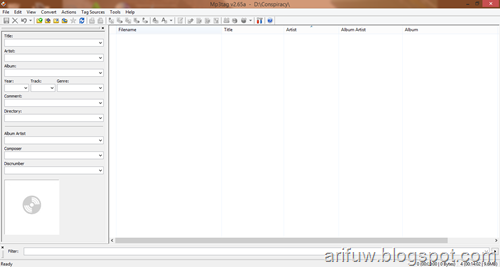
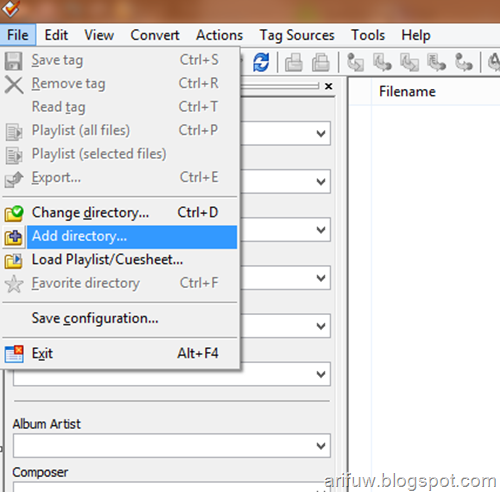
2. Klik File lalu pilih Add directory.
3. Kemudian jendela baru muncul, silahkan cari folder tempat dimana lagu yang ingin di ubah cover albumnya berada. Lalu klik Select Folder.

4. Maka semua lagu yang terdapat dalam folder tersebut akan muncul dalam list

5. Klik Kanan pada lagu yang ingin diubah cover albumnya lalu klik Extended Tags…

7. Maka akan muncul jendela baru lagi. Pada kolom Cover 1/1 klik Remove cover yang bergambar silang merah. Kemudian klik Add Cover yang bergambar bintang.

8. Dan muncul jendela baru lagi. Cari gambar yang akan dijadikan cover album berada. Setelah ketemu kemudian klik Open. Lalu klik OK


9. Pada tahap ini penggantian cover album sudah sukses terlaksana.
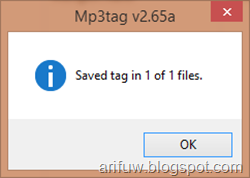
Kita Coba putar
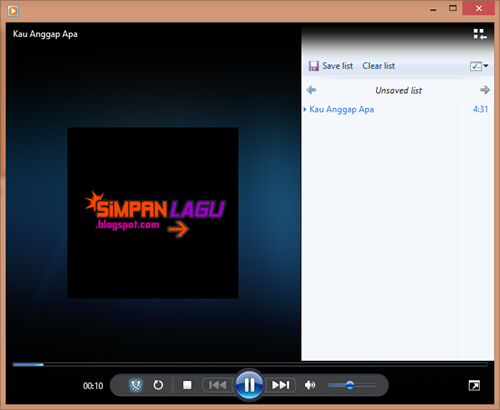
Penggantian cover album telah selesai. Gimana Mudah Bukan ?
Sekian postingan pada malam hari ini. Bila ada yang kurag dipahami silahkan tanyakan di kolom komentar. Semoga bermanfaat dan Terima Kasih.
Available link for download

Sunday, 18 September 2016
Cara membuat email gmail lengkap dengan gambar
Cara membuat email gmail lengkap dengan gambar
Cara membuat email gmail lengkap dengan gambar- Selamat malam semuanya, gimana kabar ? sehat ? Ih basi banget ya adminnya, masak tiap posting selamat malam, selamat pagi terus. Wkwkwkwk, maklumkanlah admin ini yang tidak bisa merangkai kata seindah bunga, preet. Soalnnya admin jarang sosialisasi sama orang-orang jadi bingung mau mulai dari mana. Liburan aja cuma di rumah terus ga pernah keluar, miris ya ? Padahal lihat temen liburan ke luar rumah aja sampai kepengin, bukan karena ga bisa, cuma ga tahu carannya liburan :v. Kok curhat si, serius donk. Okeh kali ini admin akan memberitahukan gimana caranya sih buat email di google alias GMAIL.

Sebelumnya nih, kita ulas dahulu mengenai kelebihan membuat email di google atau gmail dibanding dengan platform lainnya seperti ymail. Menurut admin kelebihannya yaitu karena Google lebih besar dan terkenal dari pada Yahoo. Banyak produk produk google yang diwajibkan menggunakan akun google, Blogger misalnya, tanpa gmail mana bisa admin nulis disini. Produk google lainnya yang penting adalah Youtube dan Playstore. Untuk Youtube okelah kita bis menontonnya tanpa akun, tapi untuk playstore tidak mungkin rasanya, kecualis jika anda bukan pengguna android. Selain itu kebijakan Yahoo juga membuat admin memantapkan pilih gmail, soalnnya dulu pihak yahoo menetapkan kalau email yang tidak dibuka selama 6 bulan kalau ga salah sih bakal dihapus. Hal itu sudah cukup membuat admin untuk jauh jauh dari Yahoo.
Okeh, daripada kelamaan berikut langkah langkahnya :
1. Langkah pertama silahkan klik disini

2. Langkah kedua klik tombol Buat Akun di pojok kanan atas

3. Kemudian anda akan dibawa ke formulir pendaftaran akun google

4. Isikan setiap kotak formulir pendaftaran dengan benar. Untuk nomor 10 dan 12 bersifat opsional, artinya tidak di isi juga tidak apa apa. Jika sudah di isi dengan benar lalu klik Langkah Berikutnya

5. Selanjutnya anda akan di bawa ke laman tahap berikutnya berupa pembuatan profil Google+. Klik Buat Profil Saya, karena untuk pemasangan foto profil bisa dilakukan kapan saja.

6. Pada tahap ini akun email gmail anda sudah selesai dibuat. Klik Lanjutkan ke Gmail untuk masuk kedalam akun email anda.

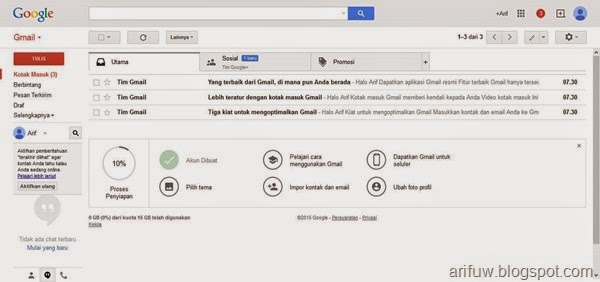
7. Ini adalah tampilan aplikasi email Gmail. Anda dapat mengirim pesan dan menerima pesan dari sini.
Gimana ? mudah bukan ? semoga saja postingan ini berguna bagi kalian semua, soalnya yang namanya buat email itu mudah, tapa tutorial mungkin juga bisa sendiri. Dengan akun email ini kalian dapat menikmati berbagai produk yang dimiliki google, terutama blogger.
Okeh sampai disini postingan pagi ini semoga bermanfaat dan terima kasih.
Available link for download