Saturday, 8 October 2016
Cara membuat widget daftar postingan berdasarkan label
Cara membuat widget daftar postingan berdasarkan label
Pada postingan kali ini saya akan memberikan cara bagaimana membuat widget yang kontennya itu daftar postingan berdasarkan label. Ini sama dengan widget postingan terbaru, bedanya kalo postingan terbaru itu diambil dari semua label, kalo ini berdasarkan label tertentu.

Tapi, widget ini tidak menampilkan link postingan saja namun gambar thumbnailnya pun ada. Juga terdapat keterangan waktu di publishnya serta jumlah komentarnya. Dan yang penting rapi biar pengunjung yang datanng betah berlama-lama di blog kita. Ya sudah langsung saja langkahnya.
1. Masuk ke Tata letak pada Dashboard
2. Tambahkan Widget
3. Kemudian masukkan kode berikut
<script type=text/javascript>var numposts = 6;var showpostthumbnails = true;var displaymore = false;var displayseparator = true;var showcommentnum = true;var showpostdate = true;var showpostsummary = false;var numchars = 100;</script>
<script type="text/javascript" src="http://NAMA-BLOG.blogspot.com/feeds/posts/default/-/NAMA-LABEL?published&alt=json-in-script&callback=labelthumbs"></script>
KETERANGAN
Angka 6 menunjukan berapa postingan yang ditampilkan, kalian boleh menggantinya sesuai keinginan
NAMA-BLOG ubah dengan alamat blog kalian
NAMA-LABEL ubah dengan kategori label yang kalian inginkan
Dengan ini tampilan blog jadi lebih rapi, nyaman di pandang, ramai, dan memungkinkan pengunjung berlama-lama di blog kita jika tertarik dengan artikel yang ditampilkan.
Selamat mencoba dan Terima Kasih.
Available link for download

Sunday, 18 September 2016
Cara membuat email gmail lengkap dengan gambar
Cara membuat email gmail lengkap dengan gambar
Cara membuat email gmail lengkap dengan gambar- Selamat malam semuanya, gimana kabar ? sehat ? Ih basi banget ya adminnya, masak tiap posting selamat malam, selamat pagi terus. Wkwkwkwk, maklumkanlah admin ini yang tidak bisa merangkai kata seindah bunga, preet. Soalnnya admin jarang sosialisasi sama orang-orang jadi bingung mau mulai dari mana. Liburan aja cuma di rumah terus ga pernah keluar, miris ya ? Padahal lihat temen liburan ke luar rumah aja sampai kepengin, bukan karena ga bisa, cuma ga tahu carannya liburan :v. Kok curhat si, serius donk. Okeh kali ini admin akan memberitahukan gimana caranya sih buat email di google alias GMAIL.

Sebelumnya nih, kita ulas dahulu mengenai kelebihan membuat email di google atau gmail dibanding dengan platform lainnya seperti ymail. Menurut admin kelebihannya yaitu karena Google lebih besar dan terkenal dari pada Yahoo. Banyak produk produk google yang diwajibkan menggunakan akun google, Blogger misalnya, tanpa gmail mana bisa admin nulis disini. Produk google lainnya yang penting adalah Youtube dan Playstore. Untuk Youtube okelah kita bis menontonnya tanpa akun, tapi untuk playstore tidak mungkin rasanya, kecualis jika anda bukan pengguna android. Selain itu kebijakan Yahoo juga membuat admin memantapkan pilih gmail, soalnnya dulu pihak yahoo menetapkan kalau email yang tidak dibuka selama 6 bulan kalau ga salah sih bakal dihapus. Hal itu sudah cukup membuat admin untuk jauh jauh dari Yahoo.
Okeh, daripada kelamaan berikut langkah langkahnya :
1. Langkah pertama silahkan klik disini

2. Langkah kedua klik tombol Buat Akun di pojok kanan atas

3. Kemudian anda akan dibawa ke formulir pendaftaran akun google

4. Isikan setiap kotak formulir pendaftaran dengan benar. Untuk nomor 10 dan 12 bersifat opsional, artinya tidak di isi juga tidak apa apa. Jika sudah di isi dengan benar lalu klik Langkah Berikutnya

5. Selanjutnya anda akan di bawa ke laman tahap berikutnya berupa pembuatan profil Google+. Klik Buat Profil Saya, karena untuk pemasangan foto profil bisa dilakukan kapan saja.

6. Pada tahap ini akun email gmail anda sudah selesai dibuat. Klik Lanjutkan ke Gmail untuk masuk kedalam akun email anda.

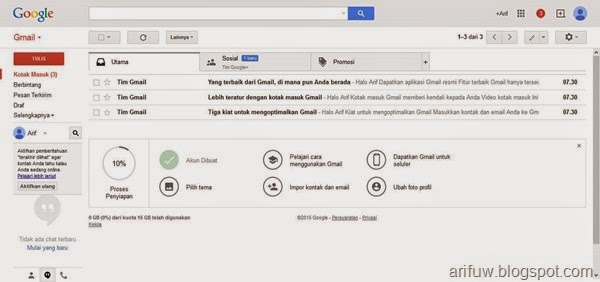
7. Ini adalah tampilan aplikasi email Gmail. Anda dapat mengirim pesan dan menerima pesan dari sini.
Gimana ? mudah bukan ? semoga saja postingan ini berguna bagi kalian semua, soalnya yang namanya buat email itu mudah, tapa tutorial mungkin juga bisa sendiri. Dengan akun email ini kalian dapat menikmati berbagai produk yang dimiliki google, terutama blogger.
Okeh sampai disini postingan pagi ini semoga bermanfaat dan terima kasih.
Available link for download
Saturday, 17 September 2016
Cara membuat CD DVD installer Windows 7 dan 8
Cara membuat CD DVD installer Windows 7 dan 8
Bila anda sedang mencari cara membuat CD/DVD installer windows 7 maka anda berada di postinga yang tepat. Pada postingan kali ini admin akan bagikan cara membuat cd installer windows dengan cara yang menurut admin paling mudah, cukup dengan aplikasi kecil ImgBurn kalian sudah bisa membuatnya.

Dalam tutorial pembuatannya ini membutuhkan sebuah DVD-R ingat loh ya bukan DVD-RW karena admin pernah mencobanya dan gagal. Mungkin bukan karena DVD-RW nya atau karena admin yang belum tahu cara menggunakannya. Tanpa basa-basi berikut pembuatannya.
1. Siapkan file .iso windows nya. Disini admin anggap kalian sudah mempunyainya.
2. Download aplikasi ImgBurn disini. Kemudian Install dan jalankan.

3. Pilih ‘Write image files to disc’

4. Kemudian cari file .iso windows nya berada dengan cara klik pada ikon folder

5. Lalu tinggal klik Write dan tunggu prosesnya hingga selesai.

6. Bila sudah selesai silahkan keluarkan DVD nya lalu masukan lagi. Ikon DVD yang berubah menandakan pembuatan installer telah berhasil

Dalam pembuatannya admin langsung berhasil dalam satu kali percobaan. Bila anda mencobannya dan gagal silahkan tanyakan pada kolom komentar. Semoga bermanfaat dan Terima kasih.
Available link for download