Showing posts with label para. Show all posts
Showing posts with label para. Show all posts
Friday, 30 December 2016
Guía para obligar a que las aplicaciones permanezcan en la memoria usando Xposed
Guía para obligar a que las aplicaciones permanezcan en la memoria usando Xposed

Hace algunos meses, rovo89 (XDA Recognized Developer) publicó el MOD Xposed, que permite realizar modificaciones a cualquier aplicación o elemento del Sistema Operativo sin necesidad de instalar Custom ROMS, sólamente se requiere instalar y activar los módulos que necesitemos.
Este es el caso del módulo Xposed App Settings, el cual nos permite modificar ciertas configuraciones de cada Aplicación, como por ejemplo el DPI, la orientación y su Residencia en la memoria. En esta Guía trataremos esto último. Como obligar al SO a dejar en la memoria ciertas Aplicaciones que nos interesen.
Antes que vayan a realizar cualquier locura, como tratar de poner 20 aplicaciones en la memoria, les adelanto que eso no les servirá de nada, no intenten abusar de esto, porque si el Sistema Operativo necesita memoria, la tomará de donde haya, y si requiere matar algún proceso para poder funcionar, también lo hará, así ustedes hayan marcado la opción de Resident.
Esta Guía está orientada a usuarios experimentados, que conocen lo que están haciendo. Cada quien procede a su propio riesgo. Si algo sale mal, si ocurre un terremoto, si se despierta un antiguo Balrog o si ocurre el apocalipsis, no es mi culpa.
Nota: Solo para equipos con ICS o superior.
Pasos:
1) Realice un Nandroid Backup. Si algo sale mal, restaurar su backup será la forma mas fácil de resolverlo.
2) Descargue e instale Xposed Installer
3) Ejecute Xposed Installer y haga click en "Install/Update", le solicitará privilegios Root (Acéptelos)
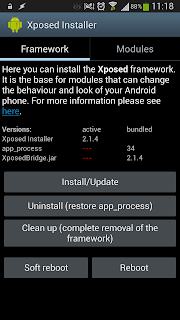
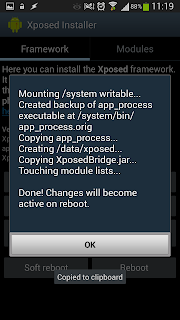
4) Reinicie el equipo
5) Instale el archivo XposedAppSettings02_1359680060_4464.apk
6) Abra nuevamente Xposed Installer y active Xposed App Settings en la pestaña "Modules"
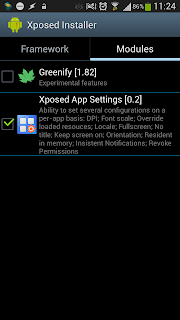
7) Abra la App Settings y busque aquellas Apps que desee configurar. Por favor sea consciente, agregue solo algunas ( diría que menos de 5).
Haga Click en la App que desea modificar, deslice el slider para activar y luego en las opciones, active la opción "Resident" y Salve
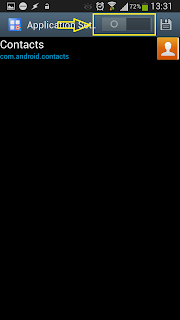
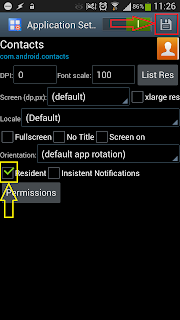
Pienso que esta puede ser una excelente opción para evitar el Lag en la carga de Contactos y en el Dialer en los equipos Galaxy en general. Yo solía usar Jkay Deluxe, pero en vista que el desarrollador abandonó ese MOD, me puse a buscar y me conseguí con esto.
Para eliminar completamente el lag de los contactos de Samsung, se requiere dejar en memoria 2 apps:
com.android.contacts
com.android.providers.contacts
Si usted siempre sale de la aplicación de Contactos usando el boton HOME y nunca el de Back, observará que cada vez que la necesite, cargará instantáneamente. Bye bye lag.
Para eliminar completamente el lag de los contactos de Samsung, se requiere dejar en memoria 2 apps:
com.android.contacts
com.android.providers.contacts
Si usted siempre sale de la aplicación de Contactos usando el boton HOME y nunca el de Back, observará que cada vez que la necesite, cargará instantáneamente. Bye bye lag.
Fuentes:
XDA: [HOW TO] Definitely lock every apps in memory
XDA [FRAMEWORK ONLY!] Xposed - ROM modding without modifying APKs
Available link for download

Wednesday, 21 December 2016
Guía para activar el MultiWindow en todos los Galaxy usando Xposed
Guía para activar el MultiWindow en todos los Galaxy usando Xposed

Hace un tiempo publiqué una Guía para activar el MultiWindow para el Galaxy S3.. El problema de usar ese método, era que cada vez que salía una nueva ROM, había que esperar que algún desarrollador creara el MOD en formato ZIP para poder habilitar la función MultiWindow..
Ahora, gracias al MOD Xposed podemos realizar modificaciones a cualquier aplicación o elemento del Sistema Operativo sin necesidad de instalar Custom ROMS, solamente se requiere instalar y activar los módulos que necesitemos.
Este es el caso de este MOD del reconocido desarrollador de XDA llamado xperiacle, que permite habilitar el MultiWindow, no solo para el Galaxy S3, sino para todos los Smartphones y tablets Galaxy que soporten el MultiWindow: Note n7000, Note 2, Note 8, Note 10.1, SGS3, SGS4
Pasos para instalarlo (Requiere Root):
1) Realice un Nandroid Backup. Si algo sale mal, restaurar su backup será la forma mas fácil de resolverlo.
2) Descargue e instale Xposed Installer
3) Ejecute Xposed Installer y haga click en "Install/Update", le solicitará privilegios Root (Acéptelos)
4) Reinicie el equipo
5) Instale el MultiWindow Apps Manager:
Link XDA
Link Mediafire
6) Abra nuevamente Xposed Installer y active MultiWindow Apps Manager en la pestaña "Modules"
8) Entre en el MultiWindow Apps Manager y seleccione las Apps que quiere que se activen:

9) Reinicie nuevamente y ahora ya podrá activar las aplicaciones que desee:

Nota: Tome en cuenta que algunas aplicaciones NO funcionan en formato pequeño, por lo que aún y cuando las agregue, al ejecutarlas siempre se verán en formato de pantalla completa;
Saludos,
@AntonioJoJoJo
Fuente: XDA
Available link for download
Tuesday, 20 December 2016
Google Play Books es actualizado con soporte para PDFs y mas
Google Play Books es actualizado con soporte para PDFs y mas

Hoy ha sido un día de muchas renovaciones, seguro no han tenido tiempo de informarse de todo, una de las ultimas actualizaciones que aunque no genero expectativa no deja de ser importante fue Google Play Books. Poco a poco el gigantes de las búsquedas va mejorando las cantidades de su aplicaciones de lectura, ahora con funciones que novedades esperaban.
Como ha sido con las actualizaciones y aplicaciones presentadas en este Google I/O, Google Play Books no podía dejar de recibir su lavado de cara para hacerla similar a el resto de las aplicaciones de la empresa, sinceramente un estilo que gusta a la mayoría de los users Android.
Lo que realmente destaca de esta actualizacion es la capacidad de soportar los formatos PDF y ePub, ambos muy populares en aplicaciones de lectura. Otra gran funcionalidad es la de subir archivos a nuestra cuenta de Play Books en nuestra PC y en muy poco tiempo tendremos esos archivos transformados en formato Google Books, obteniendo mas funciones a la hora de visualizarlo y editarlo. ![]()
INSTALAR
Available link for download
Monday, 19 December 2016
Google Play for Education una gran apuesta por y para el sector educativo
Google Play for Education una gran apuesta por y para el sector educativo

Hoy sin duda tuvimos mucho movimiento, muchas novedades fueron presentadas, pero hubo algo a lo que considere de gran importancia social, Google Apps for Education. Una iniciativa con la cual la empresa reunirá lo mejor que tiene (y vendrá) para el sector educativo, tendremos lo mejor del sector educativo orientado a los mas jóvenes en un solo entorno, técnicamente es una tienda de aplicaciones orientada a maestros y profesores que buscan aprovechar las bondades de esta época tan evolucionada, donde cada vez son mas pequeños los niños que tienen acceso y manejan tablets y equipos similares.
Google Play for Educations añade varias herramientas muy útiles para los maestros. Por ejemplo, pueden instalar remotamente una aplicación en todos los dispositivos Android de los alumnos en los que se haya iniciado sesión con la cuenta del centro. Lo mismo ocurre con el pago de apps, pues en lugar de tener que introducir una tarjeta de crédito en cada dispositivo, el centro puede adquirir desde una cuenta principal un número determinado de licencias que después instalará remotamente en los dispositivos deseados. Para estas funciones es necesario que también usen Google Apps for Education.Por último, Google se ha asociado con organismos como la NASA para lanzar más aplicaciones de calidad e interesantes para el sector educativo y así promover el uso de Google Play for Education.
Esta gran iniciativa estará disponible en el mes de octubre, pero Google nos ha dejado en enlace de desarrolla de la misma para que vayamos visualizando su avance y mas adelante podamos comenzar a probarla.
Fuente | El Android Libre
Web | Google for education
Available link for download
Sunday, 4 December 2016
Google lanza 3 APIs de localizacion para desarrolladores
Google lanza 3 APIs de localizacion para desarrolladores

Entre muchas de las novedades que nos han llegado en este primer dia del Google I/O vamos a hablar específicamente de las API de geolocalizacion que estarán disponible desde hoy para los desarrolladores.
Fused Location
Esta API usa todas las fuentes disponibles al dispositivo para localizar donde se encuentra ubicado, entre estos recursos usa redes Wifi que Google reconoce, celdas de las compañías proveedoras de servicio telefónico y incluso sensores como el barometro para determinar la altura, y finalmente GPS para cuando se quiere una localización mas precisa.
Se espera que con esta API el consumo por mantener encendido el servicio de locación sea 1% de la batería por hora.
Geofencing
Geofencing es una API muy interesante ya que permite definir áreas del mundo que activarían eventos según la localización por lo que se podrían tener Apps que se activan solamente en la casa, oficina, etc.
Activity Recognition
Esta API usa el sensor de Acelerometro en el dispositivo para saber que método de transporte se esta usando y la distancia recorrida, entre una de las principales utilidades es que permite actualizar la ubicación reconociendo la distancia que se ha movido sin tener que chequear nuevamente la ubicación por GPS.
Conclusión
Con el uso de estas API se espera reducir el consumo de bateria, realizar el proceso de ubicación mas rápido y múltiples usos más.
Ahora queda en mano de los desarrolladores que usan estas Apps para sorprendernos en sus Apps con el potencial de estas APIs.
Y a nuestros lectores los invitamos a que dejen su opinión del tema en la sección de comentarios.
Available link for download
Guía para usar el NFC con la pantalla apagada y bloqueada
Guía para usar el NFC con la pantalla apagada y bloqueada
A pesar que la tecnología NFC se ha venido convirtiendo en un estándar en los últimos tiempos, hay mucha gente que todavía no la está usando masivamente.
Posiblemente porque no le ven un uso, mas allá de pasarse fotos entre equipos. Sin embargo esta tecnología permite realizar cosas muy interesantes, como por ejemplo activar o desactivar aplicaciones o configuraciones en el Smartphone al acercarlo a etiquetas NFC que previamente hemos grabado.
Para los que no conocen nada de este tema, los invito a leer 2 guías que escribí hace un tiempo:
Guía de Iniciación al NCF - Parte 1
Guía de Iniciación al NFC - Parte 2
Como usuario de esta tecnología, una tema que me molestaba, era tener que encender el equipo y desbloquearlo cada vez que quería usarlo en mi automóvil, porque a veces se me olvidaba aplicar el NFC antes de iniciar el manejo. Tengo una etiqueta en el tablero, que activa un perfil de Tasker que a su vez, lee y responde los SMS, también lee Whatsapp, Hangouts, Notificaciones de Twitter y Gmail. De tal forma que no tengo que ocuparme de leer esos mensajes mientras manejo.
Sin embargo, recientemente salió un MOD llamado Xposed, que permite realizar modificaciones a cualquier aplicación o elemento del Sistema Operativo sin necesidad de instalar Custom ROMS, solamente se requiere instalar y activar los módulos que necesitemos.
Uno de esos módulos, es el Modaco Toolkit del reconocido Paul O Brien (fundador de Modaco), que entre muchas cosas, permite activar el NFC con la pantalla apagada y bloqueada, de tal forma que no sea necesario encender el equipo y aplicar el patrón de desbloqueo o la clave para poder aplicar la etiqueta NFC, con lo cual se agiliza muchísimo su uso.
Pasos para instalarlo (Requiere Root):
1) Realice un Nandroid Backup. Si algo sale mal, restaurar su backup será la forma mas fácil de resolverlo.
2) Descargue e instale Xposed Installer
3) Ejecute Xposed Installer y haga click en "Install/Update", le solicitará privilegios Root (Acéptelos)
4) Reinicie el equipo
5) Instale el Modaco Toolkit
6) Abra nuevamente Xposed Installer y active Modaco Toolkit en la pestaña "Modules"

7) Ejecute el Modaco Toolkit , espere unos segundos que pase la publicidad y seleccione la opción Wireless


8) Active la opción Enable NFC when screen is off y reinicie el equipo. Con estos pasos ya tendrá activado el NFC con la pantalla apagada.

Es conveniente destacar que el Modaco Toolkit cuenta con otras opciones a las que no hice mención acá. Sin embargo pueden probar las que crean que les pueden ser útiles y nos cuentan que tal les fué.
Saludos,
@AntonioJoJoJo
Fuente: Modaco
7) Ejecute el Modaco Toolkit , espere unos segundos que pase la publicidad y seleccione la opción Wireless
8) Active la opción Enable NFC when screen is off y reinicie el equipo. Con estos pasos ya tendrá activado el NFC con la pantalla apagada.
Es conveniente destacar que el Modaco Toolkit cuenta con otras opciones a las que no hice mención acá. Sin embargo pueden probar las que crean que les pueden ser útiles y nos cuentan que tal les fué.
Saludos,
@AntonioJoJoJo
Fuente: Modaco
Available link for download
Friday, 25 November 2016
Guía para conectar un Modem USB 3G BAM Digitel ó Movistar al Nexus7
Guía para conectar un Modem USB 3G BAM Digitel ó Movistar al Nexus7

Para aquellos que compraron el Nexus7 Wifi, acá les dejo los pasos para conectarle un módem USB 3G y puedan sacarle el máximo provecho a su equipo.
Prerequisitos:
1. Debe ser Root ( Guía para Root Nexus )
2. Debe apagar el Wifi
3. Obviamente necesita un módem 3G ;)
4. Necesitará un cable USB OTG como este, que lo venden en MercadoLibre y otras tiendas online:

Nota: Para esta Guía se hicieron pruebas con los Módem USB 3G de Movistar y Digitel, pero debería funcionar con cualquier módem de otras operadoras. Inclusive, es posible que funcione con cualquier equipo Android > 2.2 con soporte USB Host .
Pasos:
1. Instale el PPP Widget : Link Google Play
2. Como se trata de un widget, deberá agregarlo manualmente en alguna de sus pantallas. Al hacerlo le pedirá privilegios root , acéptelo.
3. Presione el botón "Configure" del PPP Widget
4. Básicamente tiene que configurar los datos del APN de la operadora, usuario y password

4. Al entrar en Access Point Name, coloqué los datos que correspondan, de acuerdo a su operadora, en este caso, coloqué los de Digitel: gprsweb.digitel.ve

5. En el campo de usuario y password, coloque cualquier letra, en mi caso coloqué la letra A


6. Ahora conecte el Modem al Nexus7 usando el cable USB y observará que el Widget dirá Connected

Listo! ya puede comenzar a navegar usando su módem 3G:


Saludos,
Seguir a @Antoniojojojo
Fuente: http://www.vgizmo.com/how-to-connect-usb-modem-to-google-nexus-7-tablet/
Available link for download
Saturday, 12 November 2016
Google Maps para Android estrena nuevo look!
Google Maps para Android estrena nuevo look!

Ya como había prometido Google en el I/O 2013, a empezado a salir en modo escalado la nueva actualización para la App Google Maps disponible para equipos que tengan Android 4.0 en adelante; Entre las novedades podemos ver un nuevo interfaz basado en el nuevo estilo de tarjetas de Google.
Al apenas abrir la App podemos ver un interfaz mucho ligero que en el que tendremos acceso de pantalla completa al mapa en nuestra ubicacion y con la barra de busqueda en la parte superior, con la que al hacer un simple toque nos lleva al mode explorar en el que podemos insertar una dirección o algún tipo de servicio o tienda.

A estas locaciones de servicios también le podemos asignar un Rating basado en un sistema de 5 estrellas.

Entra las mejoras la App promete mejorar la navegación (En la opinión del autor, todavía hay que ver como funcionara esto en países de Latinoamerica) dando informes de las condiciones de trafico, reportes de los problemas o incidentes que se puedan encontrar en la vía, simultáneamente alerta si hay mejoras rutas disponibles.

Entre las mejoras podemos ver que también cuenta con un interfaz diseñado para Tablets lo que permite una experiencia muy fluida y agradable para el usuario de estos equipos.

Mapas Offline
Para los usuarios de Tablet que no disponen de conexión celular, aun pueden seguir guardando los mapas en el cache, solo que el modo de acceder a esta opción es un poco diferente. Solo basta con con escribir en la barra de búsqueda la frase "Ok maps" y el descargara lo que se encuentra visible desde la pantalla de nuestro equipo.

Si la actualización de la App no se encuentra disponible en nuestro mercado, la pagina de Android Police tiene disponible los archivos APK para que los impacientes puedan probar la App.
Google tambien publico un vídeo en el que nos muestra los cambios a esta App.
Finalmente esperamos a ver como se desenvuelve esta App y todos nos preguntamos como funcionara en conjuntos con Waze, y invitamos a nuestros lectores que compartan con nosotros su opinión de los cambios a Google Maps usando la sección de comentarios.
INSTALAR
Fuente: Google, Android Police
Available link for download
Guía para mover aplicaciones al SD usando Link2SD ROOT
Guía para mover aplicaciones al SD usando Link2SD ROOT

En vista que hay muchos equipos Android con una limitada memoria interna. A partir de Android 2.2 se incluyó una opción nativa para mover aplicaciones a la SD Card. El problema es que no todas las aplicaciones son compatibles con esta opción, por lo que equipos con escasa memoria, se ven fuertemente limitados en la posibilidad de instalar nuevas aplicaciones, e inclusive, tienen tan poco espacio,que no pueden ni siquiera actualizar las Apps del propio sistema operativo.
Esta Guía fue hecha usando un Motorola XT316 como ejemplo, porque tiene apenas unos miserables 164 Mb de memoria interna y creánme que se agotarán el mismo día que lo compren, prácticamente actualizando las apps que trae el propio teléfono e instalando Whatsapp y alguna otra app.
Sin embargo, es importante destacar que esta Guía puede ser usada en muchos otros equipos .Sería cuestión que la prueben . Solo les podría adelantar que no funciona en los Samsung Galaxy S3, Note1 ni Note2 de acuerdo a su desarrollador) http://www.link2sd.info/faq
Para mover las aplicaciones, básicamente se requieren 2 pasos:
1. Crear una partición en la tarjeta Micro SD ( usando el MiniTool Partition Wizard Home Edition).
2. Instalar Link2SD y mover las Apps (Requiere Root y Android igual o superior a 1.6)
A continuación explicaré de forma detallada los pasos:
Paso 1 : Crear una partición en la tarjeta Micro SD
1. IMPORTANTE: hagan un backup de todo el contenido de la Micro SD. Alguna cosa podía salir mal y es pereferible que tengan un backup por si acaso.
2. Instalan el MiniTool Partition Wizard Home Edition y lo ejecutan, introducen la tarjeta Micro SD en el PC ( usando el adaptador correspondiente). Observen que usé una Micro SD de 2 Gb y el sistema la muestra como Disk 2)

3. Hagan click en la el disco que corresponda a su Micro SD y luego Click derecho, les mostrará la opción de Move/Resize. Con ella vamos a cambiar el tamaño de la partición actual para hacerle espacio a la nueva partición. Teóricamente no se borran los datos de la tarjeta. En mi caso no se borraron.

4. En mi caso, dejé la partición original en 505 Mb, ya que no pienso grabar demasiados datos allí. Sin embargo es decisión de cada uno. Lo más importante es que la partición sea mas grande que el espacio actualmente usado en la micro SD.

5. Al presionar OK, podrán observar que les quedarán 2 particiones. La original que ahora mide 502 Mb y la nueva que mide 1.3 Gb.

6. El sistema le indicará que la nueva partición no podrá ser usada en Windows. Presione Yes.

7. Seleccionan las opciones de la segunda partición. IMPORTANTE: debe ser Primary. En File System pueden escoger entre ext2, ext3 or FAT32. Yo escogí Ext2, sin embargo el FAT32 es el mas compatible con la mayoría de los equipos.

8. Seleccionan Ok y luego Apply y seleccionan Yes :


9. Ya hicieron la partición. Ahora insertan la tarjeta en el equipo y continúen con el Paso 2 de Instalar y Mover Apps con Link2SD
Paso 2 :Instalar Link2SD y mover las Apps.
1. Instalan Link2SD
2. Seleccionan el tipo de sistema de archivo de la segunda partición (en mi caso ext2) y hacen click en Aceptar:

3. Le dan Aceptar y reinician el teléfono. Ya tienen instalado y configurado Link2SD.

4. Al reiniciar, entran en Link2SD y seleccionan alguna aplicación, como ejemplo Tune In Radio, pero puede ser cualquiera. Seleccionan Mover a la tarjeta SD :


5. Pueden ir moviendo la mayor parte de las aplicaciones de usuario a la SD
- Es importante destacar que pueden regresar las apps a la memoria interna si lo desean.
- Si ustedes desinstalan alguna de las aplicaciones movidas, Link2SD removerá automáticamente los archivos de la Micro SD
- Si ustedes actualizan alguna aplicación desde Google Play, primero se copiará en la memoria interna y luego Link2SD la moverá automágicamente a la SD
- Link2SD funciona desde Android 1.6 en adelante
- Link2SD también permite convertir aplicaciones del Sistema, en aplicaciones de Usuario y luego moverlas a la micro SD (tengan cuidado con esto).
Fuente: XDA
Available link for download
Subscribe to:
Posts (Atom)