Showing posts with label usar. Show all posts
Showing posts with label usar. Show all posts
Sunday, 4 December 2016
Guía para usar el NFC con la pantalla apagada y bloqueada
Guía para usar el NFC con la pantalla apagada y bloqueada
A pesar que la tecnología NFC se ha venido convirtiendo en un estándar en los últimos tiempos, hay mucha gente que todavía no la está usando masivamente.
Posiblemente porque no le ven un uso, mas allá de pasarse fotos entre equipos. Sin embargo esta tecnología permite realizar cosas muy interesantes, como por ejemplo activar o desactivar aplicaciones o configuraciones en el Smartphone al acercarlo a etiquetas NFC que previamente hemos grabado.
Para los que no conocen nada de este tema, los invito a leer 2 guías que escribí hace un tiempo:
Guía de Iniciación al NCF - Parte 1
Guía de Iniciación al NFC - Parte 2
Como usuario de esta tecnología, una tema que me molestaba, era tener que encender el equipo y desbloquearlo cada vez que quería usarlo en mi automóvil, porque a veces se me olvidaba aplicar el NFC antes de iniciar el manejo. Tengo una etiqueta en el tablero, que activa un perfil de Tasker que a su vez, lee y responde los SMS, también lee Whatsapp, Hangouts, Notificaciones de Twitter y Gmail. De tal forma que no tengo que ocuparme de leer esos mensajes mientras manejo.
Sin embargo, recientemente salió un MOD llamado Xposed, que permite realizar modificaciones a cualquier aplicación o elemento del Sistema Operativo sin necesidad de instalar Custom ROMS, solamente se requiere instalar y activar los módulos que necesitemos.
Uno de esos módulos, es el Modaco Toolkit del reconocido Paul O Brien (fundador de Modaco), que entre muchas cosas, permite activar el NFC con la pantalla apagada y bloqueada, de tal forma que no sea necesario encender el equipo y aplicar el patrón de desbloqueo o la clave para poder aplicar la etiqueta NFC, con lo cual se agiliza muchísimo su uso.
Pasos para instalarlo (Requiere Root):
1) Realice un Nandroid Backup. Si algo sale mal, restaurar su backup será la forma mas fácil de resolverlo.
2) Descargue e instale Xposed Installer
3) Ejecute Xposed Installer y haga click en "Install/Update", le solicitará privilegios Root (Acéptelos)
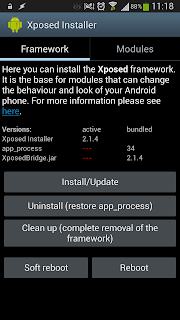
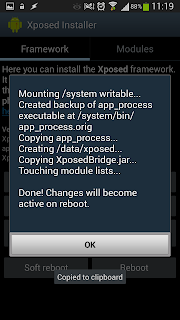
4) Reinicie el equipo
5) Instale el Modaco Toolkit
6) Abra nuevamente Xposed Installer y active Modaco Toolkit en la pestaña "Modules"

7) Ejecute el Modaco Toolkit , espere unos segundos que pase la publicidad y seleccione la opción Wireless


8) Active la opción Enable NFC when screen is off y reinicie el equipo. Con estos pasos ya tendrá activado el NFC con la pantalla apagada.

Es conveniente destacar que el Modaco Toolkit cuenta con otras opciones a las que no hice mención acá. Sin embargo pueden probar las que crean que les pueden ser útiles y nos cuentan que tal les fué.
Saludos,
@AntonioJoJoJo
Fuente: Modaco
7) Ejecute el Modaco Toolkit , espere unos segundos que pase la publicidad y seleccione la opción Wireless
8) Active la opción Enable NFC when screen is off y reinicie el equipo. Con estos pasos ya tendrá activado el NFC con la pantalla apagada.
Es conveniente destacar que el Modaco Toolkit cuenta con otras opciones a las que no hice mención acá. Sin embargo pueden probar las que crean que les pueden ser útiles y nos cuentan que tal les fué.
Saludos,
@AntonioJoJoJo
Fuente: Modaco
Available link for download

Friday, 14 October 2016
Overlays te permite usar Widgets dentro de una App
Overlays te permite usar Widgets dentro de una App

Los Widgets de Android siempre se han limitado a estar disponibles para la pantalla de Home (con ciertas excepciones a la Lock Screen también). En esta articulo hablaremos de Overlays que es una App muy interesante que nos permite cambiar esa tendencia y usar Widgets flotantes dentro de cualquier App.

¿Como funciona?
Overlays permite 3 modos de usar Widgets dentro de las Apps, el primero es por perfiles genericos que te permiten configurar grupos de Widgets y usar globalmente este grupo de Widgets mientras este perfil se mantenga activo.

El segundo modo es más interesante (Solo para la versión Pro) que te permite vincular los perfiles a Apps especificas, cuando la App abre, se activa el perfil y cuando cierra la App se desactiva el perfil, lo que permite mejorar mucho la funcionalidad de como usamos las Apps, un ejemplo sencillo de esto es tener el Widget del reproductor de música activo cuando usemos nuestra App de navegación permitiendo una combinación ideal para usar en el auto.

Y el tercer modo es mediante integración con Tasker (disponible solo para versión Pro) para esto es necesario crear primero el perfil desde Overlays, luego desde Tasker agregamos el perfil desde una tarea, ya habíamos comentado en artículos anteriores las posibilidades de Tasker, que en combinación con esta App nos abrirá muchas posibilidades.

Un ejemplo sencillo de esto seria que aparezca el Widget del reproductor musical de nuestra preferencia en el Launcher al conectar los audífonos ( los usuarios del SIII tienen algo parecido en sus equipos).
Overlays se encuentra disponible para descargar desde Google Play, podemos ver que hay dos versiones, la versión Estandar que es gratuita y la versión Pro que esta disponible por un precio de $2.09, para el potencial de esta App de expandir como usamos nuestros equipos Android, es un precio muy razonable y económico.
Conclusión.
Siempre nos ha parecido uno de los puntos fuertes del sistema operativo Android es la integración que podemos encontrar con múltiples Apps, esto acompañado a la creatividad de los desarrolladores nos permite ver App muy interesantes como Overlays.
Y a nuestros lectores les invitamos a que compartan sus opiniones y comentarios de esta fantástica App, y al mismo tiempo a que nos recomienden otras App que sigan sorprendiéndonos.
Available link for download
Friday, 7 October 2016
Guía para crear tu propio Token y usar Falcon Pro
Guía para crear tu propio Token y usar Falcon Pro

Falcon Pro es uno de los mejores clientes de Twitter para Android. Sin embargo ya no está disponible en Google Play debido a que su desarrollador, Joaquim Vergès, decidió retirarla luego de una intensa lucha por lograr que Twitter le concediera mayor cantidad de Tokens..
Los creadores de Twitter, en su infinita arrogancia, han puesto un límite absurdo de 100.000 Tokens a cada aplicación No Oficial que quiera usar su API.. (Cada usuario de la aplicación representa 1 Token).. Esto les garantiza que ninguna aplicación pueda convertirse en un potencial competidor y desanima a cualquier desarrollador serio, de invertir tiempo y recursos en nuevas aplicaciones de Twitter.
Sin embargo Joaquim no se dió por vencido y se le ocurrió una forma muy inteligente de evitar esta limitación tan absurda.. Publicó su aplicación de forma gratuita y dejó una configuración especial, para que cada quien pudiese usar su propio Token.. Por lo tanto nunca se llegará al límite de los 100.000.
En el siguiente tutorial, les enseñaré como crear de una forma muy sencilla su propio Token y configurarlo en Falcon Pro.. Con este método, también podrán observar que sus tuits mostrarán una firma completamente original.. Como la mía:
Advanced Jedi Mind Control

Todos los Créditos van para Joaquim Vergès..
Parte 1 : Creación del Token
1.1.- Entra en https://dev.twitter.com/
1.2.- Haz click en Sign in:

1.3.- Haz login con tu usuario y contraseña regular de Twitter:

1.4.- Haz click en My Applications:

1.5.- Click en Create a new Application:

1.6.- Rellena el formulario con lo siguiente:
Name: el nombre de tu aplicación . Este será el texto que verás cuando envíes tus tuits.. En mi caso coloqué Advanced Jedi Mind Control. Debes elegir un nombre único que no haya sido usado antes.
Description: Puedes colocar cualquier texto (mínimo 10 caracteres)
Website: Una dirección internet cualquiera. Asegúrate de que empiece por http://
( Por no poner esto, me estuvo generando error hasta que me di cuenta)
Callback URL: Puedes usar la misma dirección del Website.

1.7.- Asegúrate de aceptar las condiciones, colocar el Captcha y darle click en Create your Twitter Application

1.8.- Bingo!.. Ahora eres un desarrollador oficial de Twitter con tu propio Token :

1.9.- Respalda el Consumer key y el Consumer Secret. Estos los usarás cuando configures Falcon Pro.
.png)
2.0.- Para finalizar, solo hace falta un pequeño ajuste. Entra en la pestaña Settings, selecciona:
Read, Write and Access direct messages y haz click en Update this Twitter applications settings:

.png)
Parte 2: Instalación de Falcon Pro y configuración:
2.1.- Descarga e instala Falcon Pro : http://getfalcon.pro/
2.2.- Haz click en el logo de Falcon:

2.3.- Haz click en este orden:
1.Esquina superior izquierda / 2. Esquina superior derecha / 3. Esquina inferior derecha


2.4.- SACUDE EL SMARTPHONE hasta que te muestre el botón Custom Login y hazle click:

2.5.- Escribe el Consumer key y el Consumer Secret que generaste en el paso 1.9 :

2.6.- Haz Login con tu usuario y contraseña y Listo!!!

@AntonioJoJoJo
2.3.- Haz click en este orden:
1.Esquina superior izquierda / 2. Esquina superior derecha / 3. Esquina inferior derecha
2.4.- SACUDE EL SMARTPHONE hasta que te muestre el botón Custom Login y hazle click:
2.5.- Escribe el Consumer key y el Consumer Secret que generaste en el paso 1.9 :
2.6.- Haz Login con tu usuario y contraseña y Listo!!!
Saludos,
@AntonioJoJoJo
Fuente: XDA
Available link for download
Sunday, 2 October 2016
Guía para obtener S OFF en el HTC One M7 sin usar el PC
Guía para obtener S OFF en el HTC One M7 sin usar el PC

Que es el S-OFF ?
Significa apagar un flag de seguridad que ha puesto HTC en sus equipos para impedir que los usuarios cambien ciertas particiones y parámetros en sus equipos. Normalmente los HTC vienen con el S-ON ( es decir, protegido contra escritura).
Al lograr el S-OFF se pueden instalar custom HBOOT y quizás lo mas importante, cambiar el CID, para poder flashear RUUs de cualquier región.
Pre-Requisitos
1. Sólo use este método en el HTC One (M7)
2. Debe tener privilegios Root >> Guía para desbloquear y Rootear el HTC One (M7)
3. Descargue Revone : http://revolutionary.io/revone
4. Una app de Terminal ( por ejemplo Android Terminal)
Pasos:
1. Copie el archivo revone en la siguiente ruta de su equipo: /data/local/tmp
2. Abra la App Terminal
3. Ejecute los siguientes comandos:
su
cd /data/local/tmp
chmod 755 revone
./revone.bin -P
4. Reinicie el equipo, abra nuevamente la App Terminal y ejecute los siguientes comandos:
su
cd /data/local/tmp
./revone.bin -s 0 -u
Observe que diga revone successful como la siguiente imagen:

5. Reinicie el equipo. Su HTC ya tiene S-OFF.
Nota: Con este método, también se puede bloquear y desbloquer el bootloader usando los siguientes comandos:
./revone -u (Unlock)
./revone -l (Lock )
Nota: Con este método, también se puede bloquear y desbloquer el bootloader usando los siguientes comandos:
./revone -u (Unlock)
./revone -l (Lock )
Saludos,
@AntonioJoJoJo
Fuente: XDA
Available link for download
Subscribe to:
Posts (Atom)